
목차(Click)
수년간 제안 발표 등으로 PPT를 제작하는 경우가 참 많았습니다.
이전에도 AI를 활용하여 PPT를 제작하는 시도를 수차례 해보았지만 직접 제작하는 것보다 퀄리티가 별로라는 생각이 들어 한동안 AI를 등한시 했지만 이번에 클로드를 활용하여 PPT를 제작하면서 생각이 많이 달라졌습니다.
따라서 해당 과정을 복기하면서 포스팅을 해보려고 합니다.
디자인 스타일 프롬프트 선택
몇년전만 해도 프롬프트를 구조적으로 잘 만드는 스킬이 각광 받았으나 요즘은 웹에서 완성도 높은 프롬프트를 얻을 수 있습니다.
제가 PPT를 제작하면서 디자인에 도움 받은 프롬프트는 아래 웹사이트에서 얻을 수 있었습니다.
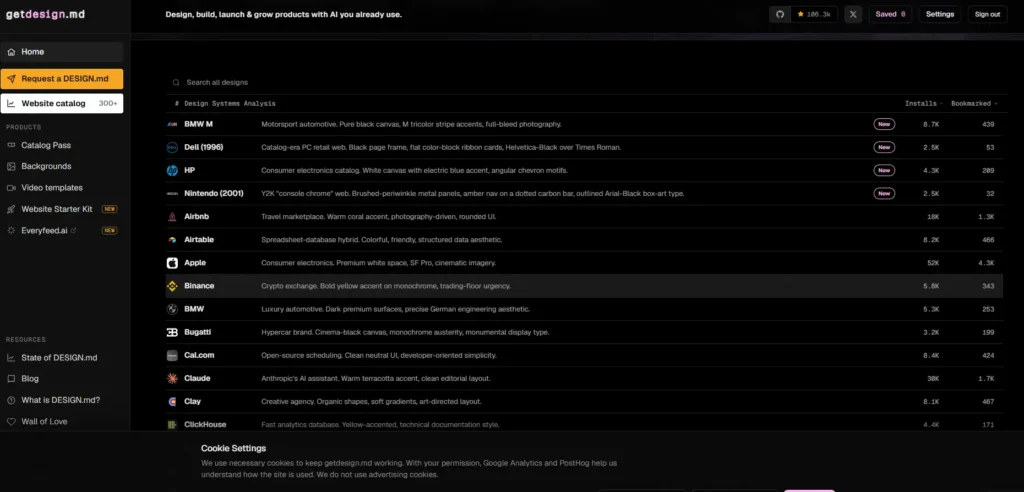
DESIGN.md는 글로벌 유명 기업 및 브랜드의 디자인 시스템을 프롬프트로 정리해둔 사이트입니다.
Apple, BMW, Meta, Notion, NVIDIA 등 다양한 기업들이 업로드 되어 있으며 텍스트, 헤드라인, 브랜드의 색상 등 다양한 요소들을 분석해서 프롬프트로 제공하고 있습니다.
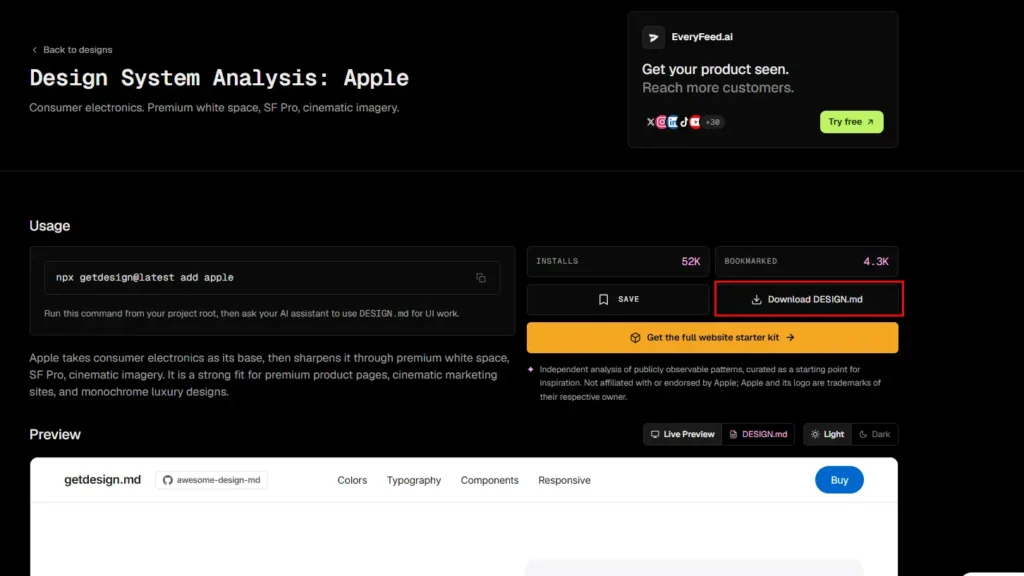
원하는 기업을 클릭 후 Download DESIGN.md를 클릭하면 프롬프트가 다운로드 됩니다.
프롬프트 입력
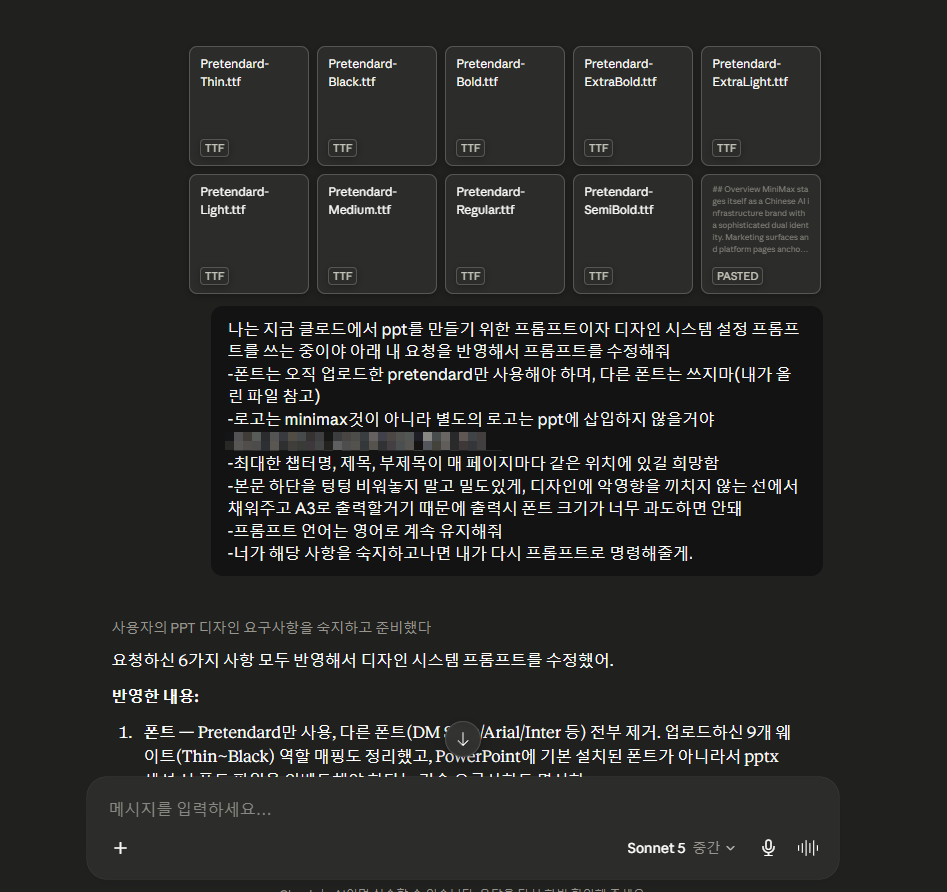
이후 클로드에서 해당 프롬프트를 입력 후 해당 프롬프트는 애초에 PPT용 목적이 아니였기 때문에 PPT 작업을 원활하게 수행할 수 있도록 PPT 제작 목적, 폰트, 로고, 헤드라인, 여백 등의 요청사항을 입력합니다.
여기서 특히 중요한 포인트는 프롬프트는 꼭 영어로 계속 유지해야 된다는 요청입니다.
프롬프트 커스터마이즈
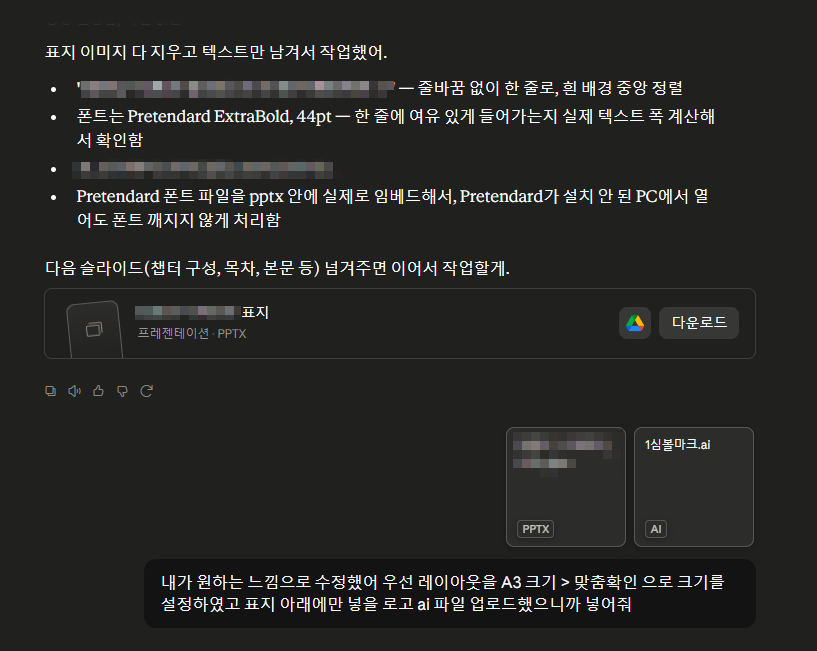
이렇게 처음 생성한 PPT 표지의 제목은 제가 원하는 위치가 아니였습니다.
따라서 원하는 PPT 다운로드 후 사항들을 반영해서 수정하고 다시 클로드에 던져주며 심볼마크도 삽입할 수 있도록 명령을 수행하고 또 받은 결과물에서 ai 파일이 제대로 반영되지 않았기 때문에 개선하는 작업등을 수행을 거듭하면서 점차 제가 원하는 결과물을 얻을 수 있었습니다.
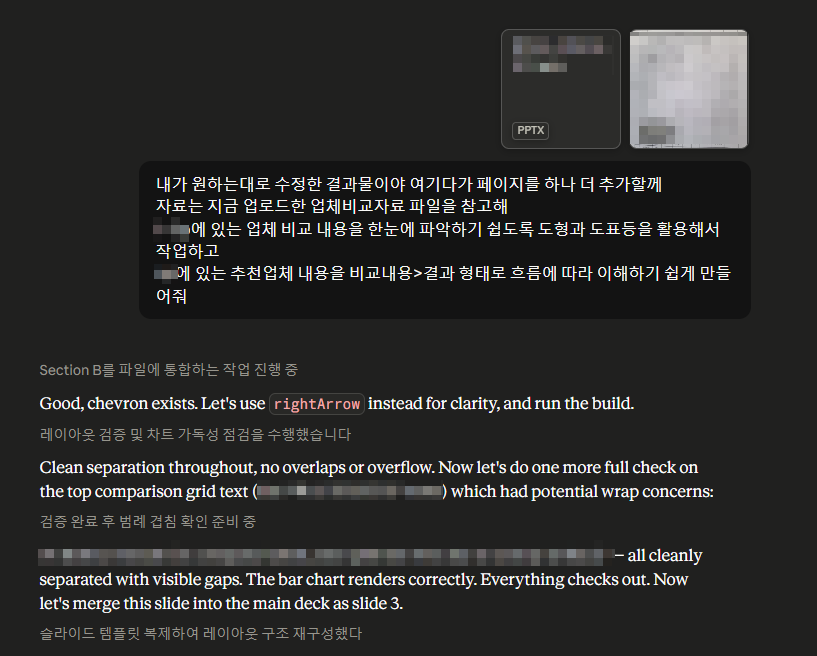
특히 이번에 클로드를 통해 PPT를 생성하면서 마음에 들었던 점은 물론 정형화된 데이터를 프롬프트로 입력해준것도 있겠지만.. 4p 정도 분량의 텍스트로 나열된 업체비교 내용 스캔본을 한자의 오탈자나 오류없이 한페이지 분량의 시각화 자료로 만들 수 있었던 점입니다.
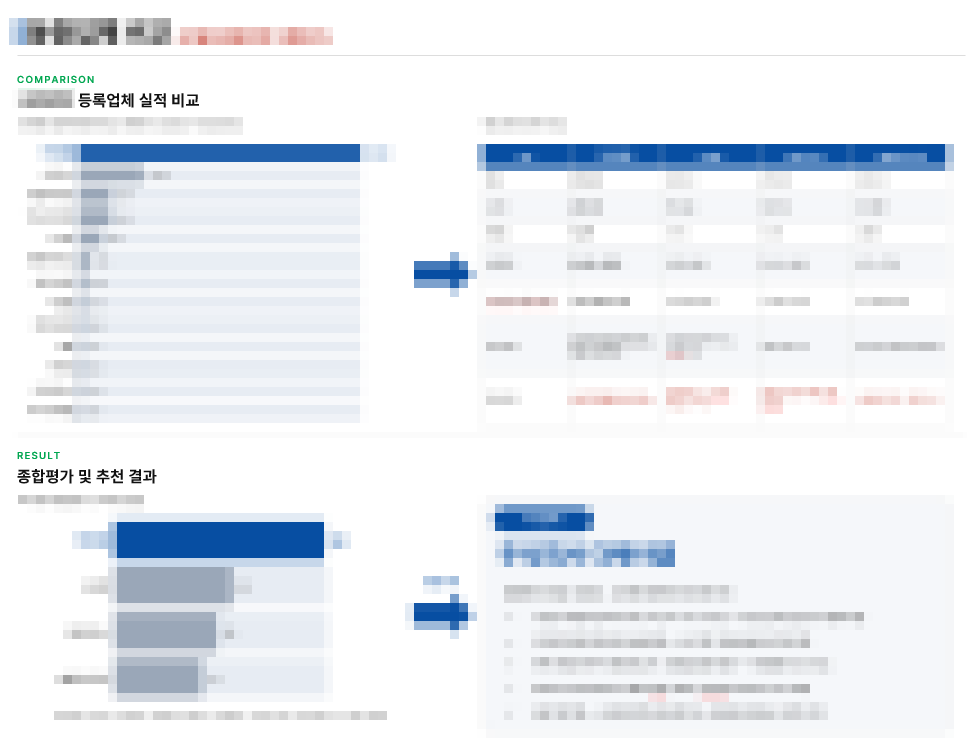
물론 이과정에서 미세 조정이 필요했지만 여기까지 작업을 진행하면서 계속 프롬프트를 수정해나가다 보니 점차 조정해야되는 작업이 줄어듬을 체감할 수 있었습니다.
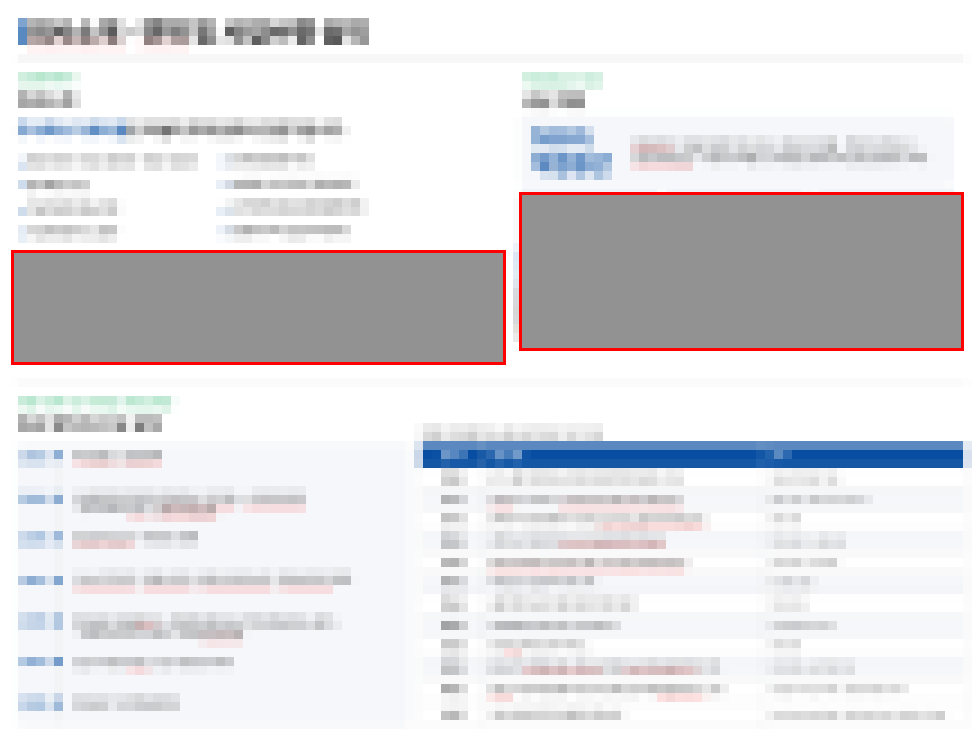
이외에도 PPT 2p 분량의 회사소개 및 연혁을 1p로 합치면서 레이아웃을 만족스럽게 뽑거나, 이미지가 많은 페이지의 레이아웃도 꽤 만족스럽게 제작할 수 있었습니다.
클로드 프로젝트 세팅
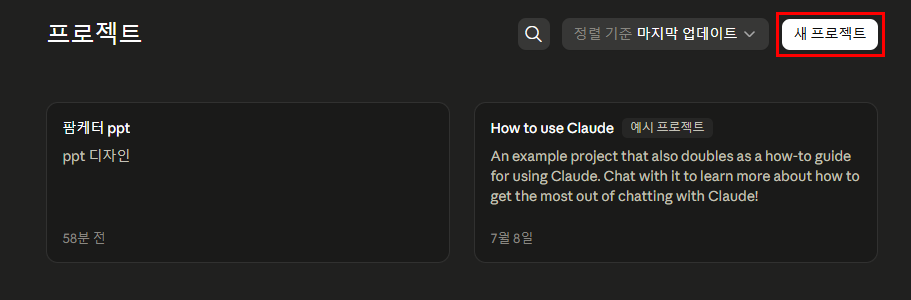
PPT를 제작하면서 수정을 거듭하여 완성된 프롬프트 결과물은 클로드 프로젝트에 새 프로젝트로 등록하여 이후에도 사용할 수 있도록 세팅해두었습니다.
클로즈 프로젝트는 독립적인 작업 공간을 만들어 매번 새로운 세션에서 작업할 필요 없이 일관된 맥락 속에서 작업을 수행할 수 있는 공간입니다.
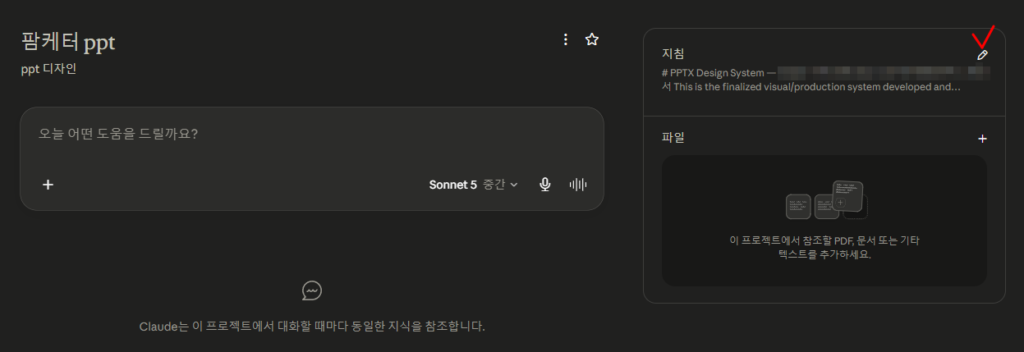
지침을 클릭해 PPT 작업 세션에서 추출한 프롬프트를 입력해주면 됩니다.
끝으로
이번에 클로드 AI를 활용해 PPT를 제작하는 작업은 수정 및 미세조정 등이 필요했지만 너무나도 만족스러웠습니다.
과거 AI를 활용해 PPT를 만들려고 했었을때 보다 갖고있는 포트폴리오가 많았기 때문에 프롬프트를 수월하게 작성할 수 있었던 점도 있었겠지만
확실히 예전보다 요구사항을 잘 이해하고 대화를 거듭하면서 보다 나은 결과물이 도출되는걸 체감할 수 있었습니다.
앞으로도 모든 작업을 AI가 대신할 수는 없겠지만 확실한건 페이지의 레이아웃이나 도형, 도표 등을 만들때에는 AI로 선작업 후 수정을 해나가는 형태로 작업을 할 것 같습니다.
AI를 활용한 PPT 작업 한번 시도해보세요 🙂